浜田からバトンを受けて、担当をする事となりました比良と申します。
どうぞよろしくお願いします。
さて、今年の春にインターネットを始めた方も、いらっしゃると思います。その中でも、NTT西日本のフレッツ・光プレミアム回線を使い始めた方には、セキュリティ対策ツールというウイルス対策ソフトがついてきます。フレッツ・光プレミアム回線を導入すると、パソコン1台分のライセンスが無料で付いてきますので、このソフトを使っている方は多いのではないでしょうか。
このソフトをインストールすると、普段は画面右下に小さな絵が表示されます。

ウイルスを防ぐ目的で、とりあえずインストールしたけれど、なんだかよく解らない・・・
と言う方の為に、このソフトが普段表示させる画面をご説明したいと思います。
自動的に表示される画面
- パターンファイル更新のお知らせ
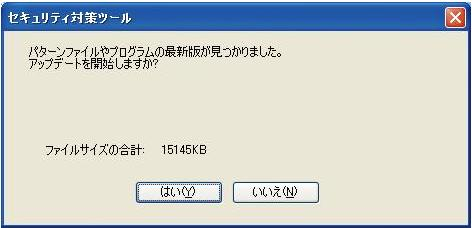
最新のパターンファイル(ウイルスなどに関する新しい情報の事)の更新を知らせる表示です。
「はい」をクリックすると、を取り込む作業を開始します。
「いいえ」をクリックすると、取り込み作業を行いませんが、しばらく時間が
経ってから再度表示される場合があります。
現在は、日々新しいウイルスが生まれていますので、再度表示されてきた場合は、
早めに「はい」をクリックしてアップデートしましょう。 - ウイルスチェック作業中
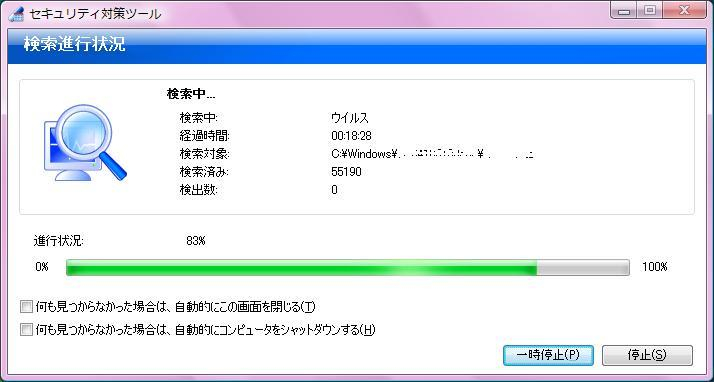
最新のパターンファイルを自動的に更新し始めると、この表示が現れます。
暫くこのまま置いておくと、更新作業が終わります。
ウイルスチェック作業後
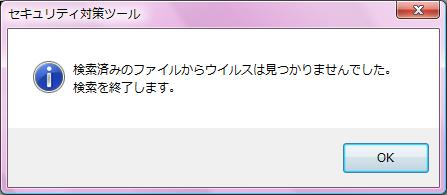
更新作業が終わった後、ウイルスが検出されなければ上の画面が出てきます


パソコンの動きに連動して表示される画面
- ネットワークにアクセスを要求
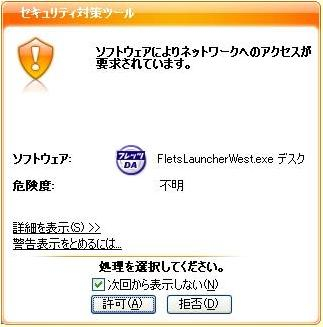
インターネット接続機能を持ったソフトが、通信をはじめようとした際に表示されます。
画面の中にソフトの詳細が表示されるので、これに応じて「許可」または「拒否」の
ボタンを選んでください。 - 受信メールをチェック
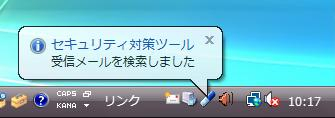
メールのやり取りをしていると、パソコン画面の右下に吹き出しが表示されます。
表示の通り、届いたメールのウイルスをチェックしています。なお、画面右下に表示される吹き出しの中のメッセージについては、NTT西日本のページに一覧表が掲載されています。
詳しくはNTT西日本の該当のページに掲載されている表をご覧ください。
普段、何気なく目にする吹き出しが何を意味しているのか、説明されています。


セキュリティ対策ツールをインストールするとほとんど手間もかかりませんし、いざという時以外は地味で目立ちません。それでもひっそりと働いていますので、上記の様な画面が出てきます。
なお、これ以外の画面が表示される場合もあります。その他に関しては、NTT西日本のセキュリティ機能のよくあるご質問のページより、ご自身がお持ちの製品の項目をご参照ください。